LEGGE MERKE TIL
.
Hvis en programvareinstallasjon avbrytes, f.eks. på grunn av skade på kjøretøyets elektriske system, kan ikke kontrollmoduler oppdateres og kan bli skadet av den
ufullstendige programvareinstallasjonen.
Bruk av uegnede eller skadede koblingskabler eller sett inn støpselet på koblingskablene i feil posisjon eller for kraftig kan føre til funksjonsfeil og skade på enheter.
Hvis programvareinstallasjonen mislykkes:
Funksjonelle begrensninger under programvareinstallasjon
Hvis programvareinstallasjonen ikke var vellykket, vises en tilsvarende feilmelding i infotainmentsystemet eller kombiinstrumentet. Legg merke til tilsvarende meldinger og
advarsler.
Introduksjon
Hold støpselet på tilkoblingskabelen i riktig posisjon og sett den inn i den tiltenkte kontakten mens du trykker lett. Kraftig trykk kan skade enhetens tilkobling og pluggen på
tilkoblingskabelen.
Kjøretøyets drivsystem er blokkert fra å bli aktivert av systemet.
Type og antall kablede og trådløse tilkoblinger avhenger av kjøretøyets utstyr og landet. Tilkoblingene kan variere innenfor en modelllinje eller i en modell med tilleggsutstyr.
ÿ
Bør jeg tillate systemoppdatering?
Høyspentbatteriet er ikke ladet.
Feilsøking
For din egen fordel bør du kjøre systemoppdateringen så snart som mulig. Hvis systemoppdateringen ignoreres flere ganger av sjåføren, må du oppsøke en kvalifisert fagperson for råd.
Volkswagen anbefaler å kontakte en autorisert Volkswagen-forhandler eller et autorisert Volkswagen-serviceverksted.
I kablede tilkoblinger, bruk kun den originale tilkoblingskabelen som tilhører enheten eller tilkoblingskabelen som ble plassert i kjøretøyet på fabrikken, hvis
190
ÿ
Kontrollmoduler, sentralprosessor, funksjoner og skjermer er ikke tilgjengelige. Ikke bruk kjøretøyet under denne prosessen.
Nei, dette er ikke mulig.
Hvis pluggen på tilkoblingskabelen ikke kan settes inn, kontroller posisjonen og tilkoblingene.
Etter programvareinstallasjonen og før du etablerer kjøreklar modus, les meldingen om fullføring av installasjonen i infotainmentsystemet og instrumentgruppen. Kjøretøyet bruker opptil ett
minutt på å vise systemoppdateringsstatusen.
Kontrollenheter er deaktivert og fungerer ikke så lenge programvareinstallasjonen varer. Kjøring med deaktiverte eller ikke-fungerende kontrollenheter kan føre til ulykker og dødelige skader.
Betjen aldri kjøretøyet under en programvareinstallasjon.
Kjøretøyets drivsystem kan aktiveres etter vellykket programvareinstallasjon.
Programvareinstallasjonen mislyktes
Kablede og trådløse tilkoblinger
Bruk kun egnede og uskadede koblingskabler.
Hvis det var en kritisk installasjonsfeil, kan det hende at kontrollmoduler ikke lenger fungerer eller ikke fungerer som de skal. Funksjoner og visninger vil ikke være
tilgjengelige før feilen er rettet. Ikke bruk kjøretøyet. Hvis dette er tilfelle, kontakt Volkswagens kundestøtte.
Under programvareinstallasjon vil ikke kontrollenheter, funksjoner og skjermer være tilgjengelige. Ikke bruk kjøretøyet under denne prosessen og ikke bruk infotainmentsystemet.
Feilsøking.
Noen eksterne enheter kan kobles til infotainmentsystemet ved hjelp av kablede og trådløse tilkoblinger i kjøretøyet, hvis tilgjengelig.
Koblingskabelen må ikke klemmes eller bøyes kraftig.
Les den innledende informasjonen og følg advarslene og merknadene
Kan jeg avbryte programvareinstallasjonen?
Diagnosetilkoblingsporten er deaktivert.
tilgjengelig.
ADVARSEL
Hva skjer hvis programvareinstallasjonen avbrytes?
Etter programvareinstallasjonen
Introduksjon
ÿ
App-Koble.
Introduksjon
Bluetooth-grensesnittet er en trådløs tilkobling.
Fig. 112 USB-C-tilkobling i kjøretøyet (generelt eksempel).
I midtkonsollen.
Medieavspilling
ÿ
I Bluetooth-lydmodus kan lydfiler som er på en Bluetooth-lydkilde som er koblet til via Bluetooth, for eksempel en mobiltelefon, spilles av gjennom kjøretøyet
ÿ
ÿ
Symbol for en USB-port for dataoverføring og lading.
I oppbevaringsrommet i midtkonsollen.
Introduksjon
Du finner informasjon om lademuligheter og ladekraft her
I rommet under midtarmlenet.
Bruk kun egnede USB-tilkoblingskabler. USB-tilkoblingskabelen må samsvare med USB-porten som er installert i kjøretøyet.
Ladealternativer for mobile enheter .
Ulik kvalitet mellom databærere fra ulike produsenter kan forårsake problemer med medieavspilling.
ÿ
nødvendig.
Hvis det oppstår feil på en tilkoblet enhet, start enheten på nytt. Noen ganger fikser dette feilen.
Antallet og installasjonsstedene til USB-porter avhenger av kjøretøyet og kjøretøyets utstyr og er ikke tilgjengelig i alle land.
.
App-Koble
Mediemodus.
I bunnen av det innvendige bakspeilet.
Les den innledende informasjonen og følg advarslene og merknadene
Kjøretøyet kan inneholde følgende USB-C-porter:
Oppdatering av f.eks. navigasjonsdata Navigasjonsdata.
høyttalere.
Symbol for en USB-port kun for lading.
USB-porter på baksetene kommer kun med ladefunksjon.
.
Skitne, overopphetede eller skadede databærere skal ikke brukes. Les og følg informasjonen fra produsenten.
Les den innledende informasjonen og følg advarslene og merknadene
Hvis en tilkoblet enhet ikke gjenkjennes, koble fra alle tilkoblede enheter og deretter koble til enheten igjen. Kontroller funksjonen til kontaktkabelen som brukes, hvis
Følgende USB-dataoverføringsfunksjoner er tilgjengelige avhengig av kjøretøyets utstyr.
ÿ
Bruk av USB-forlengelseskabler, USB-adaptere eller USB-huber kan føre til funksjonsfeil eller feil på USB-funksjonene.
Ved å bruke USB-porten kan du overføre
data og lade enheter eller bare lade
enheter.
191
USB-port
Bluetooth®-grensesnitt
Instruksjoner og restriksjoner
Tilgjengelige dataoverføringsfunksjoner
Mulige installasjonssteder for USB-porter
USB-C-port
forstyrrelser og funksjonsfeil.
Krav
Bluetooth-lyd.
Avhengig av enheten, hvis en ekstern mediespiller er koblet til infotainmentsystemet via Bluetooth og USB-porten, kan Bluetooth-lydtilkoblingen kobles fra
automatisk.
Wi-Fi-tilkoblingen er kryptert som standard med WPA2-kryptering av sikkerhetsgrunner. Volkswagen anbefaler alltid å bruke WPA2-kryptering. Observere
lovbestemmelser for landet der du bruker kjøretøyet.
PBAP 1.2.
Maksimalt tre Bluetooth-enheter kan kobles til samtidig.
Koble, koble og administrere.
Når avspilling fra Bluetooth-lydkilden er ferdig, forblir infotainmentsystemet i Bluetooth-lydmodus.
samtidig
ÿ
HFP 1.7.
Hvorvidt Bluetooth-lydkilden kan kontrolleres av infotainmentsystemet, avhenger av typen Bluetooth-lydkilde som er tilkoblet.
KART 1.4.
Bluetooth-lydkilden støtter Bluetooth-profilen Advanced Audio Distribution Profile (A2DP).
Telefoni og handsfree-modus.
Tilgang til SMS og e-post.
1. Senk volumet på infotainmentsystemet.
For mediespillere som støtter AVRCP Bluetooth-profilen, kan avspilling fra Bluetooth-lydkilden startes eller stoppes automatisk når Bluetooth-lydmodus eller en annen lydkilde er valgt. Avhengig av
Bluetooth-lydkilden kan det også være mulig å vise og spille av sporet på infotainmentsystemet.
Funksjonen "Wi-Fi hotspot" er ikke tilgjengelig i alle land og kjøretøy.
Noen infotainmentsystemer kan brukes som et Wi-Fi-hotspot for Internett-tilgang på opptil åtte Wi-Fi-enheter.
Seriell dataoverføring via Bluetooth.
Musikkavspilling.
3. Åpne Media-menyen.
På en tilkoblet Bluetooth-lydkilde bør alle varsel- og driftstoner, for eksempel berøringstoner på en mobiltelefon, vanligvis slås av for å unngå
En datatilkobling kreves for å koble til Internett og for visse funksjoner, for eksempel bruk av VW Car-Net.
Display og betjening for musikkavspilling.
Bluetooth-profiler
Infotainmentsystemet er utstyrt med Bluetooth-grensesnitt fra fabrikken.
Overføring av cover art.
Bluetooth-lydkilden er paret med og koblet til infotainmentsystemet
5. Start om nødvendig avspilling på Bluetooth-lydkilden manuelt.
Wi-FI hotspot
Sette opp en Wi-Fi-klient.
ÿ
Følgende Bluetooth-profiler kan være tilgjengelige i den angitte versjonen eller i en annen versjon:
Tilgang til telefonbok og anropslister.
Kontrollere avspilling
Introduksjon
192
SPP 1.2.
2. Aktiver Bluetooth-synlighet på den eksterne Bluetooth-lydkilden, for eksempel en mobiltelefon.
A2DP 1.3.
På grunn av det store antallet mulige Bluetooth-lydkilder, er det ikke mulig å garantere at alle funksjonene som er beskrevet kan utføres korrekt.
Noen infotainmentsystemer kan bruke Wi-Fi-hotspot på en ekstern Wi-Fi-enhet (Wi-Fi-klient)
Bluetooth-lydmodus er kun mulig i biler utstyrt med et fabrikkinstallert mobiltelefongrensesnitt som støtter denne funksjonen.
4. Trykk på Kilde og velg
AVRCP 1.6.
Starter Bluetooth-lyd
Hvilke typer mulige datatilkoblinger avhenger av land og utstyr.
Tethering (2,4 GHz eller 5 GHz).
Apple CarPlay™ via Wi-Fi.
Krav
Du må legge inn informasjon både på Wi-Fi-enheten og i infotainmentsystemet.
1. Trykk på HJEM
Koble til med Wi-Fi.
Når du krysser grensen til land med andre tillatte radiofrekvenser enn ditt eget land, må bruk av den trådløse funksjonen/Wi-Fi være
5 GHz tilgangspunkt.
Forenklet sammenkoblingsprosess via Wi-Fi Protected Setup (WPS) eller Quick Response Code (QR-kode).
Eller: Datatilkobling Integrert datatilkobling er aktivert.
193
Åpne Wi-Fi-innstillingene
Ekstern Wi-Fi-enhet:
Bruk Wi-Fi-hotspotet til en ekstern Wi-Fi-enhet, f.eks. en mobiltelefon
Wi-Fi.
Én flerbåndsantenne hver for 2,4 GHz og 5 GHz.
1. Trykk på HJEM
Wi-Fi
Opptil åtte Wi-Fi-enheter kan kobles til samtidig.
Sette opp en Wi-Fi-klient.
Avhengig av kjøretøyets utstyr og land kan infotainmentsystemet brukes som Wi-Fi-hotspot for Internett-tilgang på opptil åtte Wi-Fi-enheter, f.eks. mobiltelefoner.
For å koble til Internett kreves det også en datatilkobling, for eksempel via et internt eSIM-kort eller en ekstern Wi-Fi-enhet.
2,4 GHz og 5 GHz dataoverføring.
Endringer vil bli tatt i bruk automatisk når menyen lukkes.
Tethering via mobiltelefon eller eSIM.
eSIM (innebygd SIM): Kjøretøyet har en kontrollmodul med integrert eSIM-kort. For å bruke Wi-Fi-hotspot, må du kjøpe dataabonnementer via nettbutikken til vår eksterne
mobilkommunikasjonspartner.
Sette opp et Wi-Fi-hotspot
Sette opp infotainmentsystemet som et Wi-Fi-hotspot.
datamengde. Informasjon om dette kan fås fra mobilnettleverandøren.
Avhengig av mobildatahastigheten din, kan ekstra kostnader, for eksempel roamingavgifter, oppstå ved nedlasting og bruk av dataabonnementer på nettet, spesielt i
andre land.
Koble til infotainmentsystemet via en hurtigkobling.
2,4 GHz tilgangspunkt.
Android Auto™ via Wi-Fi.
Nettverksinnstillinger Tillat Internett-tilkobling er aktivert i innstillingsmenyen.
Wi-Fi infotainmentsystem som hotspot.
Wi-Fi-antenne.
deaktivert for å overholde lovbestemmelser. De kablede funksjonene påvirkes ikke av denne begrensningen og kan fortsatt brukes.
Etablere en dataforbindelse
Mulige datatilkoblingstyper
Sette opp og deaktivere et Wi-Fi-hotspot
Wi-Fi i henhold til IEEE 802.11 a/b/g/n/ac.
Internett-tilkobling via Wi-Fi:
2. Gjør tilsvarende oppføringer eller trykk på funksjonstaster.
ÿ
De mulige typene datatilkoblinger avhenger av landet og infotainmentsystemet som brukes.
Det kan være gebyrer for den nødvendige datatilkoblingen. Volkswagen anbefaler å bruke et mobilabonnement med en flat rate datapakke på grunn av mulig
Wi-Fi-hotspot for kunder i kjøretøyet.
Innstillingsalternativer
Tre Wi-Fi-moduser samtidig:
Rask tilkobling gjør det mulig å enkelt og raskt sette opp et trådløst lokalt nettverk med kryptering. I flere land kan funksjonen alternativt utføres ved å skanne inn en QR-kode.
På grunn av det store antallet Wi-Fi-enheter som er tilgjengelig, er det ingen garanti for at alle funksjoner alltid vil være tilgjengelige.
WPS støttes ikke av alle Wi-Fi-enheter. I dette tilfellet kobler du til manuelt:
Wi-Fi-tilkoblingen vil bli etablert. Om nødvendig må du kanskje legge inn tilleggsinformasjon på Wi-Fi-enheten.
1. Aktiver Wi-Fi-hotspot på Wi-Fi-enheten. Se produsentens bruksanvisning.
Wi-Fi-tilkoblingen vil bli etablert. Om nødvendig må du kanskje legge inn tilleggsinformasjon på Wi-Fi-enheten.
Wi-Fi Wi-Fi: .
Wi-Fi Wi-Fi: .
Bare én WPS-tilkobling kan opprettes om gangen. Hvis flere tilkoblingsforsøk starter samtidig, vil alle tilkoblingsforsøk mislykkes.
Navnet og nettverksnøkkelen for Wi-Fi-hotspot genereres automatisk. Du kan deretter endre disse og angi ditt eget navn og nettverksnøkkel for Wi Fi-hotspot.
Eller: Koble infotainmentsystemet til Wi-Fi-hotspotet til en ekstern Wi-Fi-enhet som klient .
3. Trykk på Søk etter Wi-Fi .
Wi-Fi-enheten støtter WPS.
Deaktivere et Wi-Fi-hotspot 1. Trykk på
HJEM
Infotainmentsystemet skanner etter Wi-Fi-hotspots i området. Denne skanneprosessen kan ta noen sekunder.
1. Trykk på HJEM
Sette opp og deaktivere et Wi-Fi-hotspot .
Wi-Fi-enheten støtter WPS.
1. Trykk på HJEM
5. Skriv inn Wi-Fi-hotspot-nettverksnøkkelen i infotainmentsystemet og bekreft det.
2. Trykk på Mobilt hotspot og deaktiver det.
3. Aktiver WPS på den eksterne Wi-Fi-enheten.
ÿ
2. Trykk på Rask tilkobling med infotainmentsystem.
3. Søk etter Wi-Fi-hotspot-navnet på Wi-Fi-enheten.
Infotainmentsystemet kan bruke Wi-Fi-hotspotet til en ekstern Wi-Fi-enhet, f.eks. en mobiltelefon, for å koble til Internett og bruke mobile nettjenester.
4. Skriv inn nettverksnøkkelen som vises på Wi-Fi-enheten og bekreft den.
Wi-Fi-funksjonen er kanskje ikke tilgjengelig i alle land og kan variere.
4. Gjenta prosessen for å koble til flere Wi-Fi-enheter.
Wi-FI hotspot, Sette opp infotainmentsystemet som et Wi-Fi-hotspot
5. Valgfritt: Gjenta prosessen for å koble til andre Wi-Fi-enheter.
2. Trykk på HJEM
Wi-Fi-hotspotet til infotainmentsystemet er aktivert.
4. Velg Wi-Fi-nettverket til den foretrukne Wi-Fi-enheten.
2. Trykk på WPS-hurtigtilkobling (WPS-knapp).
Wi-Fi infotainmentsystem som hotspot.
ÿ
Wi-Fi.
2. Trykk på Bruk som hotspot og aktiver den.
Wi-Fi-tilkoblingen vil bli etablert. Om nødvendig må du kanskje legge inn tilleggsinformasjon på Wi-Fi-enheten.
Wi-Fi-tilkoblingen vil bli etablert. Om nødvendig må du kanskje legge inn tilleggsinformasjon på Wi-Fi-enheten.
3. Aktiver WPS på den eksterne Wi-Fi-enheten som skal kobles til.
Sette opp en Wi-Fi-klient
Rask tilkobling
WPS med infotainmentsystem som klient
WPS med infotainmentsystemet som Wi-Fi-hotspot
Kobler til Wi-Fi
Sette opp en Wi-Fi-tilkobling via NFC
Krav
194
Hvilke App-Connect-teknologier som er tilgjengelige for deg, avhenger av landet og mobiltelefonen som brukes.
Wi-Fi-hotspotet til infotainmentsystemet er aktivert.
App-Connect gjør det mulig å vise og kontrollere innhold og funksjoner som vises på mobiltelefonen gjennom infotainmentsystemets skjerm.
Navigering til App-Connect-hovedmenyen avhenger av infotainmentsystemet som brukes.
Wi-Fi-enheten er koblet som klient til Wi-Fi-hotspotet til infotainmentsystemet.
NFC-teknologi og en bakre hylle for den trådløse ladefunksjonen er installert i kjøretøyet.
1. Trykk på HJEM
Noen teknologier kan også brukes med App-Connect Wireless via Bluetooth-grensesnittet.
Du finner mer informasjon på Volkswagens nettsider.
.
Wi-Fi-hotspotet til infotainmentsystemet er aktivert.
Apple CarPlay™.
innstillingsmenyen.
2. Trykk på Rask tilkobling med infotainmentsystem.
1. Trykk på HJEM
På eldre Wi-Fi-enheter kan funksjonaliteten være begrenset eller ikke fungere i det hele tatt. Sørg for at du alltid bruker den nyeste programvareversjonen for Wi-Fi-enheten din.
3. Skann QR-koden på skjermen til infotainmentsystemet med Wi-Fi-enheten.
Apple CarPlay™ trådløs.
Ved grensepassering til land med andre tillatte radiofrekvenser enn ditt eget land, vær oppmerksom på følgende:
Den trådløse App-Connect-funksjonen kan være begrenset på grunn av lovbestemmelser, eller er kanskje ikke mulig i det hele tatt. Dette kan indikeres med en melding i infotainmentsystemet.
Wi-Fi-tilkoblingen kan også opprettes ved å skanne den tilsvarende QR-koden.
3. Lås opp Wi-Fi-enheten og plasser den på bakre hylle for den trådløse ladefunksjonen
Android Auto™ trådløs.
Dette gjelder ikke kablede funksjoner.
Tilgjengeligheten til Wi-Fi-tilkoblingen via NFC avhenger av mobiltelefonen som brukes, operativsystemet og infotainmentsystemet som brukes.
Ladealternativer for mobile enheter .
ÿ
Et passende program for å skanne QR-koder er installert på Wi-Fi-enheten.
1. Trykk på HJEM
For å gjøre dette må mobiltelefonen kobles til infotainmentsystemet via et USB-grensesnitt med dataoverføringsfunksjon.
MirrorLink, Apple CarPlay eller Android Auto er teknologier som drives av tredjeparter og leveres av Volkswagen. Volkswagen er ikke ansvarlig hvis disse teknologiene blir kansellert, avviklet eller deaktivert
i løpet av kjøretøyets levetid.
Wi-Fi.
NFC er aktivert på Wi-Fi-enheten.
Den trådløse ladefunksjonen er deaktivert mens infotainmentsystemet er i innstillingsmenyen for Wi-Fi. Trådløs lading aktiveres på nytt hvis du forlater
Wi-Fi-enheten er koblet som klient til Wi-Fi-hotspotet til infotainmentsystemet.
2. Trykk på Rask tilkobling med infotainmentsystem.
Android Auto™.
Den trådløse App-Connect-funksjonen må deaktiveres på grunn av lovbestemmelser. Wi-Fi-hotspot må være deaktivert.
Wi-Fi-tilkoblingen kan opprettes via NFC ved å bruke hyllen til den trådløse ladefunksjonen.
MirrorLink®.
Wi-Fi.
App-Koble
195
Krav
Sette opp en Wi-Fi-tilkobling via QR-kode
Krav
Følgende teknologier kan være tilgjengelige:
App-Connect trådløs funksjon ved grensepassering
Åpne hovedmenyen for App-Connect
Introduksjon
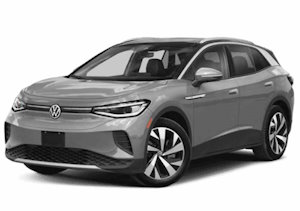 2024 VW ID.4 Owner's Manual