MirrorLink®.
Le point d'accès WiFi de l'Infotainment System est activé.
AppConnect permet d'afficher et de contrôler le contenu et les fonctions affichés sur le téléphone portable via l'écran du système d'infodivertissement.
Les technologies AppConnect disponibles dépendent du pays et du téléphone portable utilisé.
Ouverture du menu principal AppConnect
La navigation vers le menu principal AppConnect dépend du système d'infodivertissement utilisé.
L'appareil WiFi est connecté en tant que client au point d'accès WiFi du système d'infodivertissement.
La technologie NFC et une plage arrière pour la fonction de chargement sans fil sont installées dans le véhicule.
1. Appuyez sur ACCUEIL
Certaines technologies peuvent également être utilisées avec AppConnect Wireless via l'interface Bluetooth.
Vous pouvez trouver plus d’informations sur le site Web de Volkswagen.
.
Le point d'accès WiFi de l'Infotainment System est activé.
Apple CarPlay™.
menu des paramètres.
1. Appuyez sur ACCUEIL
Sur les anciens appareils WiFi, la fonctionnalité peut être limitée ou ne pas fonctionner du tout. Assurezvous de toujours utiliser la dernière version du logiciel pour votre appareil WiFi.
2. Appuyez sur Connexion rapide avec le système d'infodivertissement.
3. Scannez le code QR sur l'écran du système d'infodivertissement avec l'appareil WiFi.
Apple CarPlay™ sans fil.
En cas de franchissement de frontières vers des pays dont les fréquences radio autorisées sont différentes de celles de votre propre pays, veuillez noter ce qui suit :
La fonction sans fil AppConnect peut être limitée en raison de dispositions légales ou peut ne pas être possible du tout. Cela peut être indiqué par un message dans le système d'infodivertissement.
La connexion WiFi peut également être établie en scannant le code QR correspondant.
3. Déverrouillez l'appareil WiFi et placezle sur la tablette arrière pour la fonction de chargement sans fil
Connexion à l'application
Android Auto™ sans fil.
Cela ne s'applique pas aux fonctions filaires.
Options de chargement pour les appareils mobiles .
La disponibilité de la connexion WiFi via NFC dépend du téléphone portable utilisé, de son système d'exploitation et du système d'infodivertissement utilisé.
Exigences
Une application adaptée pour scanner les codes QR est installée sur l'appareil WiFi.
Pour ce faire, le téléphone portable doit être connecté à l'Infotainment System via une interface USB avec fonction de transfert de données.
MirrorLink, Apple CarPlay ou Android Auto sont des technologies exploitées par des tiers et fournies par Volkswagen. Volkswagen n'est pas responsable si ces technologies sont annulées, interrompues
ou désactivées pendant la durée de vie du véhicule.
1. Appuyez sur ACCUEIL
Wifi.
NFC Est activé sur l'appareil WiFi.
La fonction de chargement sans fil est désactivée lorsque l'infodivertissement se trouve dans le menu des paramètres WiFi. La recharge sans fil est réactivée si vous quittez le
Les technologies suivantes peuvent être disponibles :
Fonction sans fil AppConnect en cas de passage de frontière
195
2. Appuyez sur Connexion rapide avec le système d'infodivertissement.
Configurer une connexion WiFi via un code QR
L'appareil WiFi est connecté en tant que client au point d'accès WiFi du système d'infodivertissement.
Android Auto™.
La fonction sans fil AppConnect doit être désactivée en raison des dispositions légales. Le hotspot WiFi doit être désactivé.
La connexion WiFi peut être établie via NFC à l'aide de l'étagère de la fonction de chargement sans fil.
Introduction
Wifi.
Exigences
Veuillez lire les informations d'introduction et tenir compte des avertissements et des avis.
L'utilisation d'applications inappropriées ou mal utilisées peut entraîner des dommages au véhicule et des accidents entraînant des blessures graves, voire mortelles.
Les applications de fournisseurs tiers peuvent être incompatibles.
Options de configuration dans le menu des paramètres AppConnect
Les possibilités de réglage dépendent du système d'infodivertissement intégré.
Si des menus contextuels ont été fermés pendant le processus de connexion, AppConnect Wireless ne sera pas disponible. Dans ce cas, Volkswagen recommande de supprimer les appareils des paramètres du téléphone
portable et du système d'infodivertissement et de redémarrer le processus de connexion.
1. Déverrouillez le téléphone portable.
Volkswagen n'est pas responsable des dommages au véhicule causés par des applications tierces de mauvaise qualité ou défectueuses, une programmation inadéquate d'applications tierces.
Les applications peuvent être basées sur de nombreuses conceptions différentes et peuvent également différer selon le véhicule et le pays. Le contenu, la portée et les fournisseurs des applications peuvent varier.
.
Sélectionnez la technologie Android Auto.
3. Connectez le téléphone portable au système d'infodivertissement via un câble USB ou Bluetooth.
Il ne peut pas être garanti que les applications proposées pourront fonctionner sur tous les téléphones portables et avec tous les systèmes d'exploitation.
AVERTISSEMENT
4. Ouvrez le menu principal AppConnect s'il ne s'ouvre pas automatiquement.
L'utilisation d'applications en conduisant peut détourner l'attention de la circulation. La distraction du conducteur peut provoquer des accidents graves et des blessures mortelles.
applications
Les applications fournies par Volkswagen peuvent également être modifiées, annulées, désactivées, réactivées et améliorées sans préavis.
Les symboles présents dépendent du type de système d'infodivertissement et du modèle de véhicule.
Afficher des informations supplémentaires. Ouvrez le menu des paramètres AppConnect.
196
Conduisez toujours prudemment et de manière responsable.
6. Accordez au système d'infodivertissement l'accès requis. Pour ce faire, confirmez les demandes d'autorisation sur le téléphone portable.
Veuillez lire les informations d'introduction et tenir compte des avertissements et des avis. Le contenu
des applications Volkswagen et des applications de fournisseurs tiers affichés sur les téléphones portables peut être affiché sur l'écran du système d'infodivertissement à l'aide de Volkswagen App Connect.
Symboles et paramètres pour AppConnect
Sélectionnez la technologie MirrorLink.
Pour utiliser AppConnect Wireless, associez d'abord le téléphone portable au système d'infodivertissement.
La configuration de l’AppConnect Wireless est terminée.
Connecter un téléphone portable pour la première fois
L'appairage est terminé. Le téléphone portable couplé pourra désormais utiliser AppConnect Wireless à l’avenir sans connexion USB.
Protégez le téléphone portable et ses applications contre toute utilisation abusive.
L'utilisation d'applications et la connexion téléphonique mobile requise peuvent être soumises à des frais supplémentaires.
Introduction
Appareils mobiles :
ouvrez le gestionnaire d'appareils.
applications, une puissance de réseau insuffisante, une perte de données, une mauvaise utilisation des appareils mobiles ou des logiciels malveillants sur les supports de données, les ordinateurs, les tablettes et les téléphones portables.
2. Activez la réception WiFi et Bluetooth sur le téléphone portable.
AppConnect Wireless peut ne pas être pris en charge par toutes les technologies.
De plus, certaines applications dépendent de la disponibilité de services de fournisseurs tiers.
Symboles dans le menu AppConnect
Autoriser l'affichage des messages MirrorLink : les messages sont affichés lors de l'utilisation de MirrorLink.
5. Sélectionnez le téléphone portable et votre technologie préférée.
Utilisez les applications et fonctions uniquement lorsque le véhicule est à l'arrêt.
Introduction
Pour éviter toute distraction du conducteur, seules les applications certifiées peuvent être utilisées pendant la conduite.
Sélectionnez la technologie Apple CarPlay.
Configuration d'AppConnect sans fil
.
7. Déconnectez la connexion USB et reconnectezvous au système d'infodivertissement via WiFi ou Bluetooth.
AVERTISSEMENT
un concessionnaire Volkswagen agréé ou un centre de service Volkswagen agréé.
Introduction
S'il existe une connexion Bluetooth active entre l'iPhone et l'Infotainment System, elle sera automatiquement déconnectée.
2. Appuyez sur
Apple CarPlay doit être activé dans les paramètres de l'iPhone sans restrictions.
Des informations sur les exigences techniques, les smartphones compatibles, les applications certifiées et la disponibilité sont disponibles sur les sites Web de Volkswagen et d'Android Auto ou
un actif.
Démarrage d'Apple CarPlay
Si Android Auto Wireless ne peut pas être utilisé, le smartphone doit être connecté au système d'infodivertissement avec une connexion USB permettant le transfert de données.
en mode Apple CarPlay.
Apple CarPlay Wireless : Bluetooth et WiFi doivent également être activés sur l'iPhone.
Les conditions suivantes doivent être remplies pour utiliser Apple CarPlay :
Ou : pour démarrer la commande vocale (Siri) sur l'iPhone connecté, appuyez longuement sur
2. Appuyez sur
Si Apple CarPlay Wireless ne peut pas être utilisé, l'iPhone doit être connecté au système d'infodivertissement via une connexion USB. Uniquement les ports USB avec données
De liaison
Pour un iPhone connecté au système d'infodivertissement via Apple CarPlay, les fonctions du téléphone ne sont accessibles que via Apple CarPlay.
.
1. Appuyez sur ACCUEIL
Introduction
Exigences
La présentation des touches de fonction à l'écran peut varier.
pour mettre fin à la connexion active.
Ces technologies peuvent ne pas être disponibles dans tous les pays.
Le câble USB utilisé doit être un câble d'origine du fabricant de votre appareil mobile.
Commande vocale
chez un concessionnaire Volkswagen agréé ou un centre de service Volkswagen agréé.
L'iPhone doit prendre en charge Apple CarPlay.
Déconnexion
Android Auto™
L'iPhone connecté ne peut pas être utilisé comme périphérique multimédia dans le menu principal Média.
Lorsque vous connectez un iPhone pour la première fois, suivez les instructions sur l'écran du système d'infodivertissement et sur l'écran de l'iPhone.
Android Auto Wireless : Bluetooth et WiFi doivent également être activés sur le smartphone.
Apple CarPlay™
Le téléphone portable – ciaprès dénommé smartphone – doit prendre en charge Android Auto.
Conditions spéciales
Les transferts sont adaptés à une utilisation avec Apple CarPlay.
197
pour ouvrir le menu principal AppConnect.
.
brièvement pour démarrer la commande vocale du système d'infodivertissement.
Des informations sur les exigences techniques, les iPhones compatibles, les applications certifiées et la disponibilité sont disponibles sur les sites Web de Volkswagen et d'Apple CarPlay ou sur
.
Les connexions Bluetooth entre l'iPhone et l'Infotainment System ne sont pas possibles.
Veuillez lire les informations d'introduction et tenir compte des avertissements et des avis.
1. Pour accéder au menu principal AppConnect, appuyez sur
La commande vocale (Siri) doit être activée sur l'iPhone.
Veuillez lire les informations d'introduction et tenir compte des avertissements et des avis.
Le câble USB utilisé doit être un câble d'origine Apple.
Lors d'une connexion active avec Apple CarPlay, les conditions suivantes s'appliquent :
Il n'est pas possible d'utiliser simultanément la navigation interne et la navigation Apple CarPlay. Le guidage routier démarré en dernier met fin au guidage précédent.
Les conditions doivent être remplies pour pouvoir utiliser Apple CarPlay.
Ces technologies peuvent ne pas être disponibles dans tous les pays.
Exigences
1. Appuyez sur
pour démarrer Apple CarPlay.
Une application Android Auto doit être installée sur le smartphone.
Système d'infodivertissement via Bluetooth en même temps.
1. Pour accéder au menu principal de MirrorLink, appuyez sur
Exigences
Si l'appareil MirrorLink est connecté au système d'infodivertissement via Bluetooth, vous pouvez utiliser la fonction téléphonique du système d'infodivertissement.
1. Appuyez sur
Lorsque vous connectez un téléphone portable pour la première fois, suivez les instructions affichées sur l'écran du système d'infodivertissement et sur l'écran du téléphone portable.
198
Conditions spéciales
En fonction du téléphone portable utilisé, une application Car Mode appropriée doit être installée sur l'appareil pour utiliser MirrorLink.
Les conditions doivent être remplies pour pouvoir utiliser Android Auto.
L'écran du groupe d'instruments n'affichera pas d'informations sur le mode multimédia.
2. Appuyez sur
afficher le téléphone portable sur l'écran du système d'infodivertissement.
Lors d'une connexion active avec Android Auto, les conditions suivantes s'appliquent :
Android Auto pour établir la connexion avec le smartphone.
Des informations sur les exigences techniques, les téléphones portables compatibles, les applications certifiées et la disponibilité peuvent être trouvées via le site Web de Volkswagen et MirrorLink ou
Ou : Appuyez longuement sur le
Un périphérique MirrorLink actif ne peut pas être utilisé comme périphérique multimédia dans le menu principal Média.
2. Appuyez sur
Un appareil Android Auto actif ne peut pas être utilisé comme appareil multimédia dans le menu principal Média.
Le téléphone portable doit prendre en charge MirrorLink.
.
Commande vocale
1. Appuyez sur ACCUEIL
Les conditions doivent être remplies pour pouvoir utiliser MirrorLink.
Les touches de fonction
Appuyez pour ouvrir la liste des applications prises en charge par MirrorLink. Appuyez pour fermer les applications ouvertes. Puis appuyez sur
Un appareil Android Auto actif peut également être connecté simultanément au système d'infodivertissement via Bluetooth (profil mains libres, HFP).
pour vous connecter à votre téléphone portable.
bouton pour démarrer la commande vocale du smartphone connecté.
Lorsqu'il existe une connexion active avec MirrorLink, les conditions suivantes s'appliquent :
Déconnexion
MirrorLink®
Vous pouvez afficher des informations sur le fonctionnement du téléphone sur l'écran du combiné d'instruments.
chez votre concessionnaire Volkswagen agréé ou dans un centre de service Volkswagen agréé.
Le téléphone portable doit être connecté à l'Infotainment System via une connexion USB avec transfert de données.
Il n'est pas possible d'utiliser simultanément la navigation interne et la navigation Android Auto. Le guidage routier démarré en dernier met fin au guidage précédent.
pour mettre fin à la connexion active.
De liaison
1. Appuyez sur HOME AppConnect
Revient au menu principal AppConnect. Ici, vous pouvez mettre fin à la connexion MirrorLink, connecter un autre téléphone portable ou sélectionner une autre technologie.
pour mettre fin à la connexion active.
Un appareil MirrorLink actif peut également être connecté simultanément au système d'infodivertissement via Bluetooth.
1. Appuyez sur
pour ouvrir le menu principal AppConnect.
Introduction
Les fonctions du téléphone sont possibles via Android Auto. La fonction téléphonique du système d'infodivertissement peut également être utilisée si l'appareil Android Auto est connecté au
Déconnexion
les applications à fermer ou appuyez sur la fonction Fermer tout pour fermer toutes les applications ouvertes.
Lors de la première connexion d'un smartphone, suivez les instructions sur l'écran du système d'infodivertissement et sur l'écran du smartphone.
Veuillez lire les informations d'introduction et tenir compte des avertissements et des avis.
en mode Android Auto pour ouvrir le menu principal AppConnect.
L'écran du groupe d'instruments n'affichera pas les virages à venir ni n'affichera d'informations sur le mode multimédia.
De liaison
Conditions spéciales
Appuyez pour
Le câble USB utilisé doit être un câble original du fabricant de votre téléphone portable.
2. Appuyez sur
un actif.
2. Appuyez sur
.
brièvement pour démarrer la commande vocale du système d'infodivertissement.
pour ouvrir le menu principal AppConnect.
199
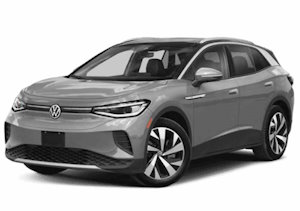 2024 VW ID.4 manuel du propriétaire