AVIS
.
Si une installation logicielle est interrompue, par exemple en raison de dommages sur le système électrique du véhicule, les modules de commande ne peuvent pas être mis à jour et peuvent être endommagés
par une installation incomplète du logiciel.
L'utilisation de câbles de connexion inappropriés ou endommagés ou l'insertion de la fiche des câbles de connexion dans la mauvaise position ou avec une force excessive peut provoquer des dysfonctionnements et
endommager les appareils.
Si l'installation du logiciel échoue :
Limitations fonctionnelles lors de l'installation du logiciel
Si l'installation du logiciel n'a pas réussi, un message d'erreur correspondant apparaît dans l'infodivertissement ou le combiné d'instruments. Prenez note des messages
correspondants et des notifications d'avertissement.
Introduction
Maintenez la fiche du câble de connexion dans la bonne position et insérezla dans la prise prévue en appuyant légèrement. Une forte pression peut endommager la connexion de
l'appareil et la fiche du câble de connexion.
Le système de transmission du véhicule ne peut pas être activé par le système.
Le type et le nombre de connexions filaires et sans fil dépendent de l'équipement du véhicule et du pays. Les connexions peuvent différer au sein d'une gamme de modèles ou dans un
modèle avec équipement en option.
La batterie haute tension n'est pas chargée.
Dépannage
Doisje autoriser la mise à jour du système ?
Pour votre propre bénéfice, vous devez exécuter la mise à jour du système dès que possible. Si la mise à jour du système est ignorée à plusieurs reprises par le conducteur, vous devez consulter
un professionnel dûment qualifié pour obtenir des conseils. Volkswagen recommande de contacter un concessionnaire Volkswagen agréé ou un centre de service Volkswagen agréé.
Dans les connexions filaires, utilisez uniquement le câble de connexion d'origine appartenant à l'appareil ou le câble de connexion placé en usine dans le véhicule, si
190
Les modules de commande, le processeur central, les fonctions et les affichages ne sont pas disponibles. N'utilisez pas le véhicule pendant ce processus.
Non, ce n'est pas possible.
Si la fiche du câble de connexion ne peut pas être insérée, vérifiez la position et les connexions.
Après l'installation du logiciel et avant d'établir le mode prêt à rouler, lisez le message concernant la fin de l'installation dans le système d'infodivertissement et le combiné d'instruments. Le
véhicule met jusqu'à une minute pour afficher l'état de mise à jour du système.
Les unités de contrôle sont désactivées et ne fonctionnent pas pendant toute la durée de l'installation du logiciel. Conduire avec des unités de commande désactivées ou ne fonctionnant pas peut entraîner
des accidents et des blessures mortelles.
N’utilisez jamais votre véhicule pendant une installation de logiciel.
Le système de conduite du véhicule peut être activé après l'installation réussie du logiciel.
L'installation du logiciel échoue
Connexions filaires et sans fil
Utilisez uniquement des câbles de connexion appropriés et en bon état.
En cas d'erreur d'installation critique, les modules de contrôle peuvent ne plus fonctionner ou ne pas fonctionner correctement. Les fonctions et les affichages ne seront pas disponibles tant
que l'erreur n'aura pas été corrigée. N'utilisez pas le véhicule. Si tel est le cas, contactez le service client Volkswagen.
Dépannage.
Lors de l'installation du logiciel, les unités de contrôle, les fonctions et les affichages ne seront pas disponibles. N'utilisez pas le véhicule pendant ce processus et n'utilisez pas le système
d'infodivertissement.
Certains appareils externes peuvent être connectés au système d'infodivertissement à l'aide des connexions filaires et sans fil du véhicule, si disponibles.
Le câble de connexion ne doit pas être pincé ou plié brusquement.
Le port de connexion de diagnostic est désactivé.
Veuillez lire les informations d'introduction et tenir compte des avertissements et des avis.
Puisje interrompre l'installation du logiciel ?
disponible.
AVERTISSEMENT
Que se passetil si l'installation du logiciel est interrompue ?
Suite à l'installation du logiciel
Introduction
L'utilisation de câbles d'extension USB, d'adaptateurs USB ou de hubs USB peut entraîner des dysfonctionnements ou une panne des fonctions USB.
Emplacements d'installation possibles du port USB
AppConnect.
Introduction
L'interface Bluetooth est une connexion sans fil.
Fig. 112 Connexion USBC dans le véhicule (exemple général).
port USB
Dans la console centrale.
Lecture multimédia
En mode audio Bluetooth, les fichiers audio présents sur une source audio Bluetooth connectée via Bluetooth, comme un téléphone portable, peuvent être lus dans le véhicule.
Instructions et restrictions
Symbole d'un port USB pour la transmission de données et le chargement.
Introduction
Vous pouvez trouver des informations sur les options de charge et la puissance de charge ici
Dans le videpoches de la console centrale.
Dans le compartiment sous l'accoudoir central.
Utilisez uniquement des câbles de connexion USB appropriés. Le câble de connexion USB doit correspondre au port USB installé dans le véhicule.
Interface Bluetooth®
191
Options de chargement pour les appareils mobiles .
Grâce au port USB, vous pouvez transférer
Fonctions de transfert de données disponibles
Les différences de qualité entre les supports de données de différents fabricants peuvent entraîner des problèmes de lecture multimédia.
dispositifs.
nécessaire.
Si des dysfonctionnements surviennent sur un appareil connecté, redémarrez l'appareil. Cela corrige parfois l'erreur.
Port USBC
Le nombre et les emplacements d'installation des ports USB dépendent du véhicule et de l'équipement du véhicule et ne sont pas disponibles dans tous les pays.
Connexion à l'application
Mode média.
.
A la base du rétroviseur intérieur.
Le véhicule peut contenir les ports USBC suivants :
Veuillez lire les informations d'introduction et tenir compte des avertissements et des avis.
Mise à jour, par exemple des données de navigation Données de navigation.
hautparleurs.
.
Symbole d'un port USB destiné au chargement uniquement.
Les ports USB sur les sièges arrière sont uniquement dotés d’une fonction de chargement.
Les supports de données sales, surchauffés ou endommagés ne doivent pas être utilisés. Lisez et respectez les informations fournies par le fabricant.
Veuillez lire les informations d'introduction et tenir compte des avertissements et des avis.
Si un appareil connecté n'est pas reconnu, déconnectez tous les appareils connectés, puis reconnectez l'appareil. Vérifiez le fonctionnement du câble de connexion utilisé, le cas échéant.
Les fonctions de transfert de données USB suivantes sont disponibles en fonction de l'équipement du véhicule.
données et charger les appareils ou charger uniquement
Borne wifi
192
Démarrage de l'audio Bluetooth
Profils Bluetooth
Exigences
Contrôler la lecture
Introduction
Selon l'appareil, si un lecteur multimédia externe est connecté au système d'infodivertissement via Bluetooth et la connexion audio Bluetooth du port USB peut être
automatiquement déconnectée.
Audio Bluetooth.
La connexion WiFi est cryptée par défaut avec le cryptage WPA2 pour des raisons de sécurité. Volkswagen recommande de toujours utiliser le cryptage WPA2. Observer
réglementations légales du pays dans lequel vous conduisez le véhicule.
PBAP 1.2.
Un maximum de trois appareils Bluetooth peuvent être connectés en même temps.
Couplage, connexion et gestion.
Une fois la lecture de la source audio Bluetooth terminée, l'infodivertissement reste en mode audio Bluetooth.
en même temps, le
HFP 1.7.
La mesure dans laquelle la source audio Bluetooth peut être contrôlée par l'infodivertissement dépend du type de source audio Bluetooth connectée.
CARTE 1.4.
Mode téléphonie et mains libres.
Accès aux SMS et emails.
La source audio Bluetooth prend en charge le profil Bluetooth Advanced Audio Distribution Profile (A2DP).
1. Baissez le volume du système d'infodivertissement.
Pour les lecteurs multimédia prenant en charge le profil Bluetooth AVRCP, la lecture à partir de la source audio Bluetooth peut être démarrée ou arrêtée automatiquement lorsque le mode audio Bluetooth ou une
autre source audio est sélectionné. En fonction de la source audio Bluetooth, il peut également être possible d'afficher et de lire la piste sur le système d'infodivertissement.
La fonction « Hotspot WiFi » n'est pas disponible dans tous les pays et dans tous les véhicules.
Certains systèmes d'infodivertissement peuvent être utilisés comme point d'accès WiFi pour accéder à Internet sur jusqu'à huit appareils WiFi.
Transfert de données en série via Bluetooth.
Lecture de musique.
3. Ouvrez le menu Média.
Sur une source audio Bluetooth connectée, toutes les tonalités d'avertissement et de fonctionnement, telles que les tonalités de toucher d'un téléphone portable, doivent généralement être désactivées pour éviter
Une connexion de données est nécessaire pour la connexion à Internet et pour certaines fonctions, comme l'utilisation de VW CarNet.
Affichage et fonctionnement pour la lecture de musique.
Le système d'infodivertissement est équipé en usine d'une interface Bluetooth.
Transfert de la pochette.
La source audio Bluetooth est couplée et connectée au système d'infodivertissement
5. Si nécessaire, démarrez manuellement la lecture sur la source audio Bluetooth.
Configuration d'un client WiFi.
Accès au répertoire téléphonique et aux listes d'appels.
Les profils Bluetooth suivants peuvent être disponibles dans la version spécifiée ou dans une autre version :
A2DP1.3.
PPS 1.2.
2. Activez la visibilité Bluetooth sur la source audio Bluetooth externe, telle qu'un téléphone portable.
En raison du grand nombre de sources audio Bluetooth possibles, il n'est pas possible de garantir que toutes les fonctions décrites pourront être exécutées correctement.
Certains systèmes d'infodivertissement peuvent utiliser le point d'accès WiFi sur un appareil WiFi externe (client WiFi).
Le mode audio Bluetooth n'est possible que dans les véhicules équipés d'une interface de téléphone portable installée en usine qui prend en charge cette fonction.
4. Appuyez sur Source et sélectionnez
AVRCP 1.6.
interférences et dysfonctionnements.
Les types de connexions de données possibles dépendent du pays et de l'équipement.
Partage de connexion (2,4 GHz ou 5 GHz).
Apple CarPlay™ via WiFi.
Exigences
Vous devrez saisir des informations à la fois sur l'appareil WiFi et dans le système d'infodivertissement.
1. Appuyez sur ACCUEIL
Connexion avec le WiFi.
Lorsque vous traversez la frontière vers des pays où les fréquences radio autorisées sont différentes de celles de votre propre pays, l'utilisation de la fonction sans fil/du WiFi doit être autorisée.
Point d'accès 5 GHz.
Processus de couplage simplifié via WiFi Protected Setup (WPS) ou code de réponse rapide (code QR).
Ou : Connexion de données La connexion de données intégrée est activée.
193
Ouverture des paramètres WiFi
Appareil WiFi externe : utilisez
le point d'accès WiFi d'un appareil WiFi externe, par exemple un téléphone portable.
Wifi.
1. Appuyez sur ACCUEIL
Wifi
Une antenne multibande pour 2,4 GHz et 5 GHz.
Jusqu'à huit appareils WiFi peuvent être connectés en même temps.
Configuration d'un client WiFi.
Selon l'équipement du véhicule et le pays, l'Infotainment System peut être utilisé comme point d'accès WiFi pour accéder à Internet sur jusqu'à huit appareils WiFi, par exemple des téléphones portables.
Pour se connecter à Internet, une connexion de données est également requise, par exemple via une carte eSIM interne ou un appareil WiFi externe.
Transfert de données 2,4 GHz et 5 GHz.
Les modifications seront automatiquement appliquées à la fermeture du menu.
Partage de connexion via téléphone portable ou eSIM.
eSIM (SIM intégré) : Le véhiculedispose d'un module de commande avec une carte eSIM intégrée. Pour utiliser le hotspot WiFi, vous devez acheter des forfaits de données via la boutique en ligne de notre
partenaire de communication mobile externe.
Configuration d'un point d'accès WiFi
volume de données. Des informations à ce sujet peuvent être obtenues auprès du fournisseur de réseau mobile.
Configuration du système d'infodivertissement comme point d'accès WiFi.
En fonction de votre débit de données mobiles, des coûts supplémentaires, tels que des frais d'itinérance, peuvent résulter du téléchargement et de l'utilisation de forfaits de données en ligne, en particulier dans
d'autres pays.
Connexion au système d'infodivertissement via une connexion rapide.
Point d'accès 2,4 GHz.
Android Auto™ via WiFi.
Paramètres réseau Autoriser la connexion Internet est activé dans le menu des paramètres.
Système d'infodivertissement WiFi comme hotspot.
Antenne WiFi.
désactivé pour respecter les dispositions légales. Les fonctions filaires ne sont pas concernées par cette restriction et peuvent toujours être utilisées.
Établir une connexion de données
Types de connexion de données possibles
Configurer et désactiver un hotspot WiFi
2. Effectuez les entrées correspondantes ou appuyez sur les touches de fonction.
WiFi conforme à la norme IEEE 802.11 a/b/g/n/ac.
Connexion Internet via WiFi :
Les types de connexions de données possibles dépendent du pays et du système d'infodivertissement utilisé.
Des frais peuvent être facturés pour la connexion de données requise. Volkswagen recommande d'utiliser un forfait de téléphonie mobile avec un forfait de données forfaitaire en raison des possibles
Hotspot WiFi pour les clients dans le véhicule.
Options de configuration
Trois modes WiFi à la fois :
Connexion rapide
En raison du grand nombre d'appareils WiFi disponibles, il n'y a aucune garantie que toutes les fonctions seront toujours disponibles.
WPS n'est pas pris en charge par tous les appareils WiFi. Dans ce cas, connectezvous manuellement :
La connexion rapide permet de mettre en place facilement et rapidement un réseau local sans fil avec cryptage. Dans plusieurs pays, la fonction peut également être exécutée en scannant un code QR.
3. Activez WPS sur l'appareil WiFi externe à connecter.
La connexion WiFi sera établie. Si nécessaire, vous devrez peutêtre saisir des informations supplémentaires sur le périphérique WiFi.
1. Activez le point d'accès WiFi sur l'appareil WiFi. Se référer aux instructions d'utilisation du fabricant.
La connexion WiFi sera établie. Si nécessaire, vous devrez peutêtre saisir des informations supplémentaires sur le périphérique WiFi.
WiFi WiFi : .
WiFi WiFi : .
Exigences
Une seule connexion WPS peut être établie à la fois. Si plusieurs tentatives de connexion démarrent en même temps, toutes les tentatives de connexion échoueront.
Le nom et la clé réseau du point d'accès WiFi sont générés automatiquement. Vous pouvez ensuite les modifier et définir votre propre nom et votre clé réseau pour le point d'accès WiFi.
Ou : Connectez le système d'infodivertissement au point d'accès WiFi d'un appareil WiFi externe en tant que client.
3. Appuyez sur Rechercher WiFi .
Désactiver un point d'accès WiFi 1.
Appuyez sur ACCUEIL
Le système d'infodivertissement recherche les points d'accès WiFi dans la zone. Ce processus d'analyse peut prendre quelques secondes.
L'appareil WiFi prend en charge WPS.
1. Appuyez sur ACCUEIL
Configuration et désactivation d'un hotspot WiFi .
L'appareil WiFi prend en charge WPS.
1. Appuyez sur ACCUEIL
194
5. Saisissez la clé du réseau de point d'accès WiFi dans l'infodivertissement et confirmezla.
2. Appuyez sur Point d'accès mobile et désactivezle.
3. Activez WPS sur le périphérique WiFi externe.
2. Appuyez sur Connexion rapide avec le système d'infodivertissement.
3. Recherchez le nom du point d'accès WiFi sur l'appareil WiFi.
L'infodivertissement peut utiliser le point d'accès WiFi d'un appareil WiFi externe, par exemple un téléphone portable, pour se connecter à Internet et utiliser les services mobiles en ligne.
4. Saisissez la clé réseau affichée sur l'appareil WiFi et confirmezla.
Connexion au WiFi
La fonction WiFi peut ne pas être disponible dans tous les pays et peut varier.
Borne wifi,
WPS avec le système d'infodivertissement comme point d'accès WiFi
4. Répétez le processus pour connecter des appareils WiFi supplémentaires.
WPS avec système d'infodivertissement comme client
5. Facultatif : répétez le processus pour connecter d'autres appareils WiFi.
2. Appuyez sur ACCUEIL
Configuration du système d'infodivertissement comme point d'accès WiFi
Le point d'accès WiFi de l'Infotainment System est activé.
Configurer une connexion WiFi via NFC
Système d'infodivertissement WiFi comme hotspot.
4. Sélectionnez le réseau WiFi de l'appareil WiFi préféré.
2. Appuyez sur Connexion rapide WPS (bouton WPS).
Wifi.
2. Appuyez sur Utiliser comme point d'accès et activezle.
La connexion WiFi sera établie. Si nécessaire, vous devrez peutêtre saisir des informations supplémentaires sur le périphérique WiFi.
Configuration d'un client WiFi
La connexion WiFi sera établie. Si nécessaire, vous devrez peutêtre saisir des informations supplémentaires sur le périphérique WiFi.
MirrorLink®.
Le point d'accès WiFi de l'Infotainment System est activé.
AppConnect permet d'afficher et de contrôler le contenu et les fonctions affichés sur le téléphone portable via l'écran du système d'infodivertissement.
Les technologies AppConnect disponibles dépendent du pays et du téléphone portable utilisé.
Ouverture du menu principal AppConnect
La navigation vers le menu principal AppConnect dépend du système d'infodivertissement utilisé.
L'appareil WiFi est connecté en tant que client au point d'accès WiFi du système d'infodivertissement.
La technologie NFC et une plage arrière pour la fonction de chargement sans fil sont installées dans le véhicule.
1. Appuyez sur ACCUEIL
Certaines technologies peuvent également être utilisées avec AppConnect Wireless via l'interface Bluetooth.
Vous pouvez trouver plus d’informations sur le site Web de Volkswagen.
.
Le point d'accès WiFi de l'Infotainment System est activé.
Apple CarPlay™.
menu des paramètres.
1. Appuyez sur ACCUEIL
Sur les anciens appareils WiFi, la fonctionnalité peut être limitée ou ne pas fonctionner du tout. Assurezvous de toujours utiliser la dernière version du logiciel pour votre appareil WiFi.
2. Appuyez sur Connexion rapide avec le système d'infodivertissement.
3. Scannez le code QR sur l'écran du système d'infodivertissement avec l'appareil WiFi.
Apple CarPlay™ sans fil.
En cas de franchissement de frontières vers des pays dont les fréquences radio autorisées sont différentes de celles de votre propre pays, veuillez noter ce qui suit :
La fonction sans fil AppConnect peut être limitée en raison de dispositions légales ou peut ne pas être possible du tout. Cela peut être indiqué par un message dans le système d'infodivertissement.
La connexion WiFi peut également être établie en scannant le code QR correspondant.
3. Déverrouillez l'appareil WiFi et placezle sur la tablette arrière pour la fonction de chargement sans fil
Connexion à l'application
Android Auto™ sans fil.
Cela ne s'applique pas aux fonctions filaires.
Options de chargement pour les appareils mobiles .
La disponibilité de la connexion WiFi via NFC dépend du téléphone portable utilisé, de son système d'exploitation et du système d'infodivertissement utilisé.
Exigences
Une application adaptée pour scanner les codes QR est installée sur l'appareil WiFi.
Pour ce faire, le téléphone portable doit être connecté à l'Infotainment System via une interface USB avec fonction de transfert de données.
MirrorLink, Apple CarPlay ou Android Auto sont des technologies exploitées par des tiers et fournies par Volkswagen. Volkswagen n'est pas responsable si ces technologies sont annulées, interrompues
ou désactivées pendant la durée de vie du véhicule.
1. Appuyez sur ACCUEIL
Wifi.
NFC Est activé sur l'appareil WiFi.
La fonction de chargement sans fil est désactivée lorsque l'infodivertissement se trouve dans le menu des paramètres WiFi. La recharge sans fil est réactivée si vous quittez le
Les technologies suivantes peuvent être disponibles :
Fonction sans fil AppConnect en cas de passage de frontière
195
2. Appuyez sur Connexion rapide avec le système d'infodivertissement.
Configurer une connexion WiFi via un code QR
L'appareil WiFi est connecté en tant que client au point d'accès WiFi du système d'infodivertissement.
Android Auto™.
La fonction sans fil AppConnect doit être désactivée en raison des dispositions légales. Le hotspot WiFi doit être désactivé.
La connexion WiFi peut être établie via NFC à l'aide de l'étagère de la fonction de chargement sans fil.
Introduction
Wifi.
Exigences
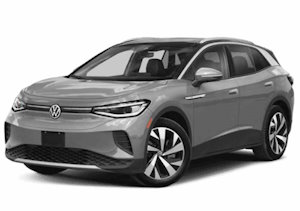 2024 VW ID.4 manuel du propriétaire